
🖨️ Von Skripten zur Session#
Lange sah mein KI-gestützter 3D-Druck-Workflow so aus: Teil in einem Prompt beschreiben, ein OpenSCAD-Skript zurückbekommen, rendern, Vorschau prüfen, Anpassung erbitten, nächstes Skript bekommen. Das hat funktioniert – einige meiner gedruckten Teile sind genau so entstanden – aber jeder Durchlauf war im Grunde ein Einweg-Vorgang: Der Agent hat blind Code geschrieben, ich habe gerendert, und alles, was er über das Teil “gelernt” hatte, war verflogen, sobald der Chat weiterzog.
Inzwischen verwende ich ein anderes Setup: Statt OpenSCAD-Text zu generieren, steuert ein Agent eine echte FreeCAD-Session direkt über einen MCP-Server. Er sieht das Modell, bearbeitet es, prüft es und speichert es – genau so, wie man selbst am Rechner sitzen würde, nur dass er sich nebenbei wesentlich mehr Kontext über Drucker, Toleranzen und vorhandene Hardware merken kann, als ich Lust hätte, mir das jedes Mal neu zu merken.
In diesem Artikel geht es um dieses zweite Setup: wie man dafür einen Projektordner strukturiert, und wie eine stabile Basiskonfiguration aussieht.
🧩 Warum sich der Wechsel gelohnt hat#
Ein paar handfeste Unterschiede zwischen “KI schreibt OpenSCAD” und “KI bedient FreeCAD via MCP”:
- Eine richtige Session statt einer Text-Pipeline. Der Agent kann das Dokument öffnen, aus jedem Winkel betrachten, eine Bemaßung ändern und das Ergebnis unmittelbar sehen – statt für jede Änderung ein komplettes Skript neu zu generieren und von Null zu rendern.
- Ein parametrisches Modell übersteht die Konversation. Am Ende steht ein echtes
.FCStd-Dokument mit beschrifteten Bauteilen und einer Maßtabelle, kein Code-Berg, der nur im Zusammenhang mit dem Chat Sinn ergibt, der ihn erzeugt hat. Man kann es danach von Hand öffnen, und es ergibt immer noch Sinn. - Zustand kann über Sessions hinweg erhalten bleiben. Ein paar simple Markdown-Dateien – Drucker-Profil, gelernte Toleranzen, vorhandene Hardware, Lektionen aus früheren Drucken – geben dem Agenten ein Gedächtnis, das OpenSCAD-Skripte nie hatten. War ein Teil zu knapp? Das wandert in eine Datei zurück, und das nächste Teil profitiert automatisch davon.
- Verifikation erfolgt, bevor überhaupt etwas geslict wird. Zu prüfen, ob eine Form ein valider Körper ist, ob sich zwei Teile nicht überlappen, oder ob eine Schraube wirklich ihre Mutter erreicht, ist eine Zeile Python in der laufenden Session – kein Bauchgefühl beim Blick auf ein gerendertes Vorschaubild.
Dabei geht es nicht darum, dass FreeCAD der “bessere” CAD-Kern wäre als OpenSCAD. Es geht darum, dem Agenten einen beständigen, einsehbaren Arbeitsbereich zu geben statt einer reinen Prompt-rein-Skript-raus-Schleife.
📎 Ein konkretes Beispiel#
Ein Fall von neulich: Ein höhenverstellbarer Schreibtisch steht an einer Wand, und statt einfach nur dagegen zu lehnen, sollte er an einer wandmontierten Schiene auf und ab gleiten können. Der Plan: ein 20x20-mm-V-Slot-Alu-Profil an die Wand schrauben, dazu ein Rollschlitten, der bereits auf dem Profil läuft und eine gedruckte Klemme trägt, die unter die Tischplatte greift.
Bevor ein gedrucktes Teil entworfen wurde, kamen die beiden Dinge, die schon physisch existierten, als einfache Referenzgeometrie ins FreeCAD-Dokument: das Alu-Profil und die Montageplatte des Schlittens, beide in ihren echten Maßen modelliert, dazu die Tischplatte als halbtransparente Referenzebene in ihrer gemessenen Dicke.
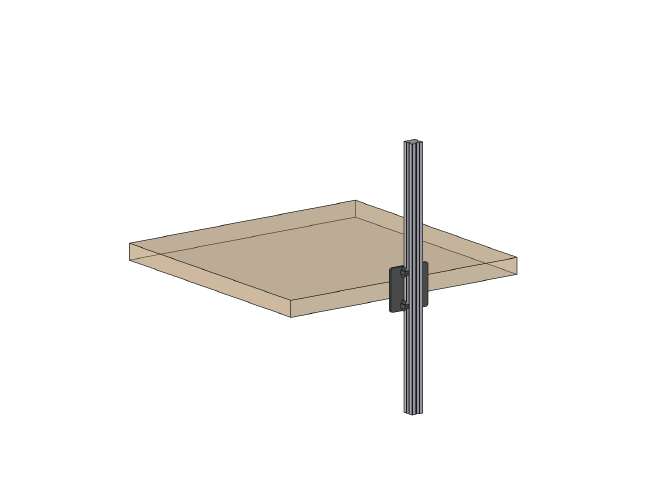
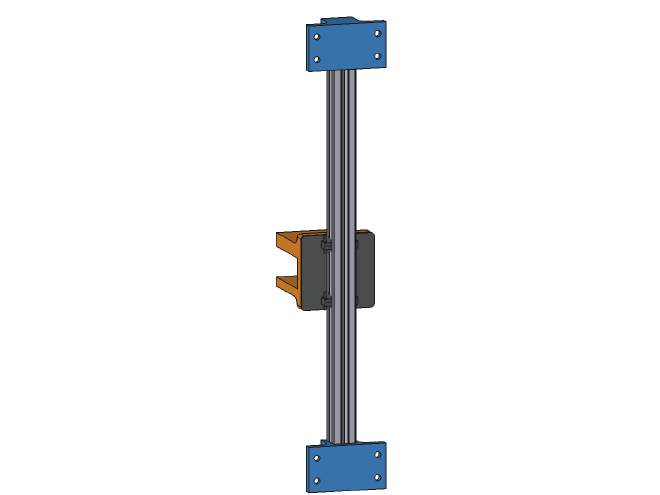
Alles Weitere wurde darum herum gebaut: zwei Wandhalter oben und unten am Profil, und eine gedruckte Klemme, die an den vorhandenen Montagelöchern des Schlittens verschraubt wird und die Tischkante mit einer Backe greift, die über eine Schraube und eine eingelassene Mutter angezogen wird, ohne das Holz zu beschädigen.
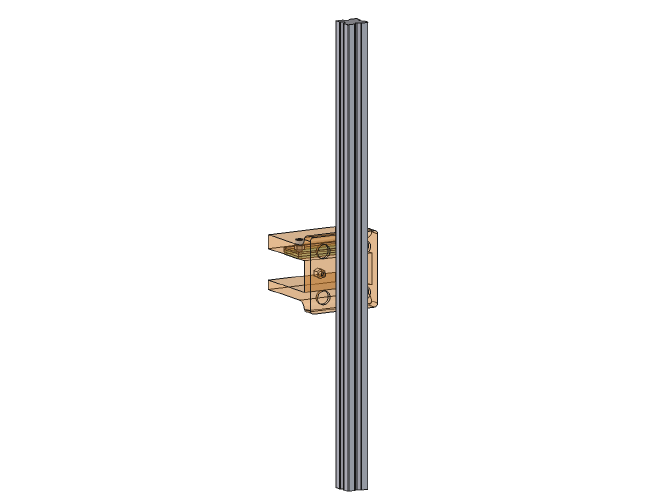
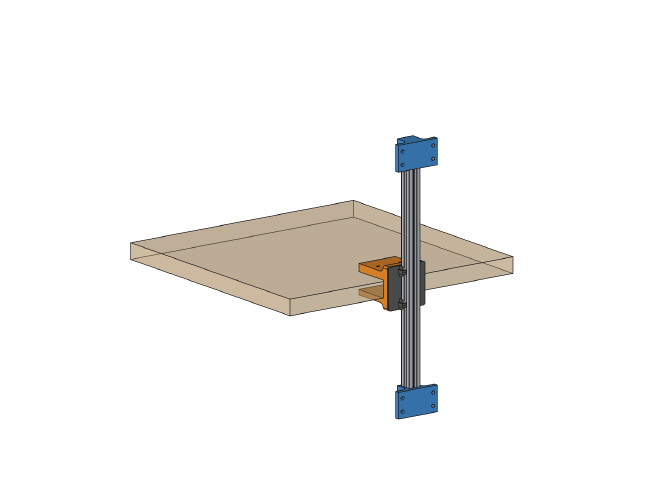
Weil Schlitten und Profil echte Geometrie im Dokument waren und keine Zahlen in einem Prompt, ließ sich der Entwurf genauso direkt prüfen wie bauen: Passt das Lochbild der Klemme zu den tatsächlichen Löchern im Schlitten, kommt die Backe beim Verschieben des Schlittens am Profil vorbei, bleibt an der Stelle, wo eine Schraube durchgeht, noch genug Wandstärke im gedruckten Teil übrig. All das ließ sich an Formen prüfen, die direkt in der Session lagen, nicht an einer schriftlichen Spezifikation.
🗂️ Das Setup#
Das Setup selbst ist angenehm simpel:
- Einen Root-Ordner für die Projekte festlegen, z. B.
~/3d-prints/, mit einem Unterordner pro entworfenem Teil. - Eine
AGENTS.md-Datei in diesem Root-Ordner erstellen.AGENTS.mdist eine einfache Markdown-Konvention, die die meisten agentischen Coding-Tools ohnehin ohne Zusatzkonfiguration einlesen, egal welches man gerade nutzt, statt einer Datei, die an ein bestimmtes Produkt gebunden ist. Das ist hier entscheidend, weil es um ein dauerhaftes, werkzeugunabhängiges Projekt-Setup geht. - Prüfen, dass ein FreeCAD-MCP-Server läuft und erreichbar ist. MCP (Model Context Protocol) ist der Standard, über den ein Agent in eine Anwendung eingreifen kann – hier: eine laufende FreeCAD-Instanz – statt nur Text zu generieren. Es gibt mehrere Open-Source-MCP-Server für FreeCAD; einen auswählen, starten und in der Tool-Konfiguration des eigenen Agenten eintragen. Ich selbst nutze neka-nat/freecad-mcp, dessen README die Installation von FreeCAD-Addon und Server beschreibt.
- Den Agenten in diesem Root-Ordner ausführen. Die meisten agentischen Coding-Tools lesen
AGENTS.mdaus dem aktuellen Verzeichnis selbsttätig beim Start ein – das heißt, Drucker-Profil, Toleranzen und Workflow-Regeln stehen schon im Kontext, bevor man ein einziges Wort geschrieben hat.
Von da an ist jedes neue Teil schlicht ein neuer Unterordner, und jede Session startet bereits mit dem Wissen, wie man arbeitet.
📝 Was in die AGENTS.md gehört#
Die Datei wie ein Onboarding-Dokument für einen neuen Kollegen betrachten: Alles, was der Agent sonst jedes Mal neu herleiten oder erfragen müsste, gehört hier hin – und nichts, was reiner Projekt-Einzelzustand ist. Eine vernünftige Aufteilung:
AGENTS.mdselbst umfasst die Workflow-Regeln – wie modelliert, geprüft und exportiert wird.- Ein kleiner
profile/-Ordner daneben enthält das gelernte Wissen – Drucker-Eigenschaften, aktuelle Toleranzen, vorhandene Hardware und Lektionen aus früheren Drucken – damit die Regeln inAGENTS.mdkonstant bleiben, während das Wissen darunter stetig wächst.
Hier ein verschlanktes, aber vollständiges Beispiel, verallgemeinert aus einem funktionierenden Setup:
# AGENTS.md: FDM-3D-Druck in FreeCAD via MCP

Dieser Ordner ist für Teile, die zum 3D-Druck (FDM) bestimmt sind. Jedes Teil
bekommt seinen eigenen Unterordner. Bevor irgendetwas entworfen wird, zuerst
das Profil unten lesen – es enthält, was über diesen Drucker bereits bekannt
ist, und gilt als Quelle der Wahrheit, nicht generische Standardwerte aus dem
Internet.

## 1. Zuerst das Profil laden

- `profile/printer.md`: Drucker, Düsengröße, Slicer-/Prozess-Standardwerte,
  verwendete Filamente.
- `profile/tolerances.md`: aktuelle Spiele und Passungen, jeweils mit Status
  (bestätigt / in Nutzung / ungetestet) und kurzer Historie, wie der Wert
  entstanden ist.
- `profile/hardware.md`: vorhandene Schrauben, Muttern und Einpressteile.
  Zuerst mit dem arbeiten, was im Bestand ist, bevor nach einer Besorgung
  gefragt wird.
- `profile/lessons.md`: Design- und Prozess-Lektionen aus früheren Teilen.

## 2. In FreeCAD über den MCP-Server modellieren

- Vor allem anderen prüfen, ob der MCP-Server erreichbar ist. Falls nicht,
  nachfragen, ob er gestartet werden soll; nicht stattdessen auf ein
  eigenständiges Skript ausweichen.
- Ein FreeCAD-Dokument pro Teil, gespeichert als
  `<unterordner>/<teilname>.FCStd`. Nach jeder sinnvollen Änderung speichern,
  nicht erst am Ende.
- Jede Bemaßung, die sich vernünftigerweise ändern könnte, in ein
  `Params`-Tabellenblatt eintragen (Name, Wert mit Einheit, kurze
  Beschreibung) und die Geometrie per Ausdruck daran binden. Ein Spiel oder
  ein Lochabstand sollte an einer einzigen Stelle änderbar sein.
- Objekte nach dem benennen, was sie sind (`bracket_body`, `screw_boss_M3`,
  `clip_arm_left`), nicht nach Erstellungsreihenfolge.
- Vorhandene Teile wiederverwenden, indem ihre `.FCStd`-Datei geöffnet und
  die benötigten Formen kopiert werden, statt jedes Mal mit einem leeren
  Dokument zu starten.

## 3. Für den Druck entwerfen, nicht nur für die Geometrie

- Die Druckausrichtung ist Teil des Entwurfs, nicht ein nachträglicher
  Schritt. Sie entscheidet, welche Flächen Supports brauchen und ob Lasten
  entlang der Schichtlinien oder quer dazu verlaufen (Schichten trennen sich
  unter Zug leichter).
- Lieber ein Teil in einfachere, über Hardware verbundene Stücke aufteilen,
  statt ein komplexes Teil mit viel Supportbedarf zu bauen, außer es gibt
  einen konkreten Grund dagegen (Festigkeit, Vorgabe eines einteiligen
  Designs).
- Nur dann ein anderes Filament als das Standard-PLA verwenden, wenn das
  Teil es tatsächlich braucht: funktionale Passungen und Schnapp-/
  Pressmechanismen, Hitzeeinwirkung, Außeneinsatz oder große flache Flächen,
  die zum Verzug neigen. Die Annahme benennen, falls nicht nachgefragt wird.

## 4. Vor dem Export verifizieren

Das per Code gegen die tatsächliche Geometrie prüfen, nicht per Augenschein
auf einem Screenshot:

- jeder Körper ist valide und ein einzelner Solid (außer es sollen bewusst
  mehrere sein);
- Teile, die getrennt bleiben sollen, überlappen sich nicht, und
  Print-in-Place-Teile haben genau das Spiel, das das Profil vorgibt;
- bewegliche Teile durchlaufen ihren vollen Bewegungsbereich ohne Kollision;
- Schraubenverbindungen: Kopfauflage, Grifflänge, Mutterneingriff, kein
  ungewollter Überstand;
- das Teil passt in seiner Druckausrichtung auf das Druckbett.

## 5. Export

- STL, eine Datei pro gedrucktem Teil, bereits in Druckausrichtung.
  Print-in-Place-Baugruppen kommen als eine STL mit bereits platzierten
  Einzelteilen.
- Wird ein bereits gedrucktes Teil überarbeitet, die vorherigen Dateien in
  einen nach der Änderung benannten Unterordner verschieben (z. B.
  `v2-engeres-snap/`), statt sie zu überschreiben.
- Druckeinstellungen nur dort nennen, wo sie von den Profil-Standardwerten
  abweichen: Ausrichtung, Supports (oder warum keine nötig sind),
  Wand-/Fülldichte-Anpassungen für belastete Bereiche, und jede verwendete
  Passung mit ihrem Status aus dem Profil.

## 6. Druckergebnisse ins Profil zurückspielen

Wenn ein gedrucktes Teil zurückgemeldet wird ("zu locker", "an der Ecke
abgebrochen", "passt perfekt"):

1. Herausfinden, welchem Wert in `profile/tolerances.md` das entspricht.
2. Das Ergebnis mit Datum, Teil, Material und Ausgang in der Historie dieser
   Datei festhalten.
3. Den aktuellen Wert entsprechend anpassen und den Status aktualisieren:
   eine gute Passung reicht für "bestätigt", aber dabei vermerken, in
   welchem Material das bestätigt wurde.
4. Alles, was keine Zahl ist (ein Designansatz, der funktioniert hat oder
   nicht) kommt stattdessen in `profile/lessons.md`.

Das Profil kurz und aktuell halten: Oben in jeder Datei steht der aktuelle
Stand, darunter die Historie als Beleg dafür.
Den eigenen Drucker, die eigenen Materialien und die eigene Hardware einsetzen, sobald die Struktur steht: der Sinn der Datei liegt im Workflow, den sie festhält, nicht in den genauen Zahlen darin.
🧠 Fazit#
Die wirkliche Veränderung ist nicht “FreeCAD statt OpenSCAD”. Sie besteht darin, dem Agenten ein Gedächtnis zu geben, statt ihn in einer Schleife Text ausspucken und wieder vergessen zu lassen. Der MCP-Server macht das technisch möglich. AGENTS.md plus ein kleiner Profil-Ordner sorgen dafür, dass man die Session morgen an einem ganz anderen Teil einfach weiterführen kann, ohne dem eigenen Drucker alles neu zu erklären.
Wer noch in der “beschreiben, Skript zurückbekommen”-Phase steckt: Das ist ein durchaus guter Einstieg, und man bekommt trotzdem gedruckte Teile. Aber sobald das zweite Teil von dem profitieren soll, was beim ersten gelernt wurde, braucht man eine Session, die sich erinnert. Keinen Prompt, der es nicht tut.
Hast du selbst ein Agenten+CAD-Setup, oder Fragen zum MCP-Teil davon? Gerne Erfahrungen austauschen.